
Modele siatkowe 3D (3D mesh) to trójwymiarowa wizualizacja obiektów pokryta teksturą obrazową ze zdjęć lotniczych ukośnych. Model powstaje poprzez zastosowanie algorytmów automatycznego dopasowania punktów wspólnych na wszystkich zdjęciach – ukośnych i pionowych z wykorzystaniem danych ze skanowania laserowego.
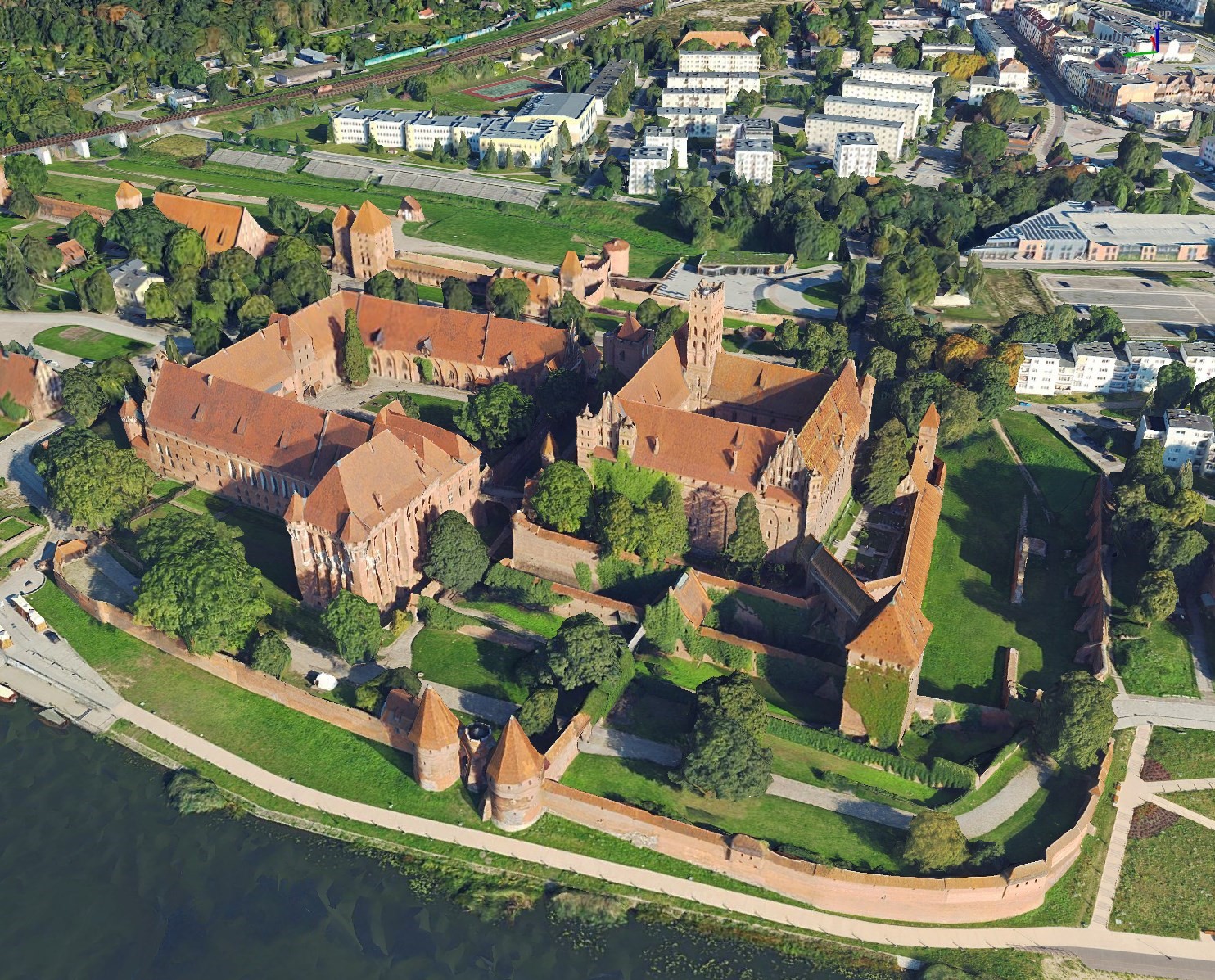
Grafika przedstawia zamek Malbork w ujęciu 3d mesh
Rysunek 1 Przykład modelu siatkowego dla miasta Malbork

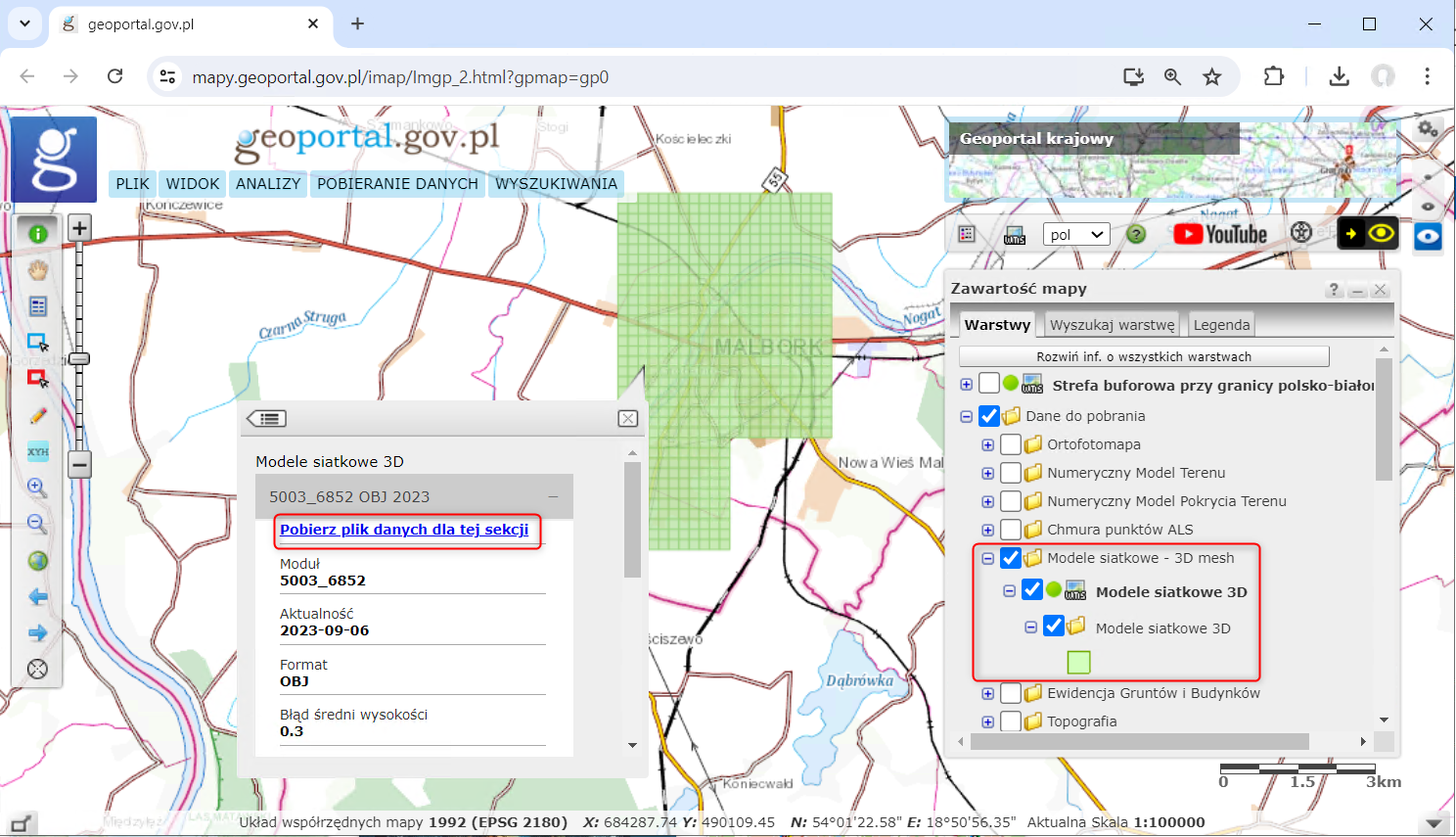
Modele siatkowe 3D mesh dostępne w centralnym zasobie geodezyjnym i kartograficznym (czgik) dostępne są w formacie obiektowym OBJ. Plik OBJ przechowuje przede wszystkim wierzchołki (vertices) określające położenie punktów w przestrzeni oraz powierzchnie (faces) określające, które wierzchołki są ze sobą połączone i tworzą poszczególne fragmenty powierzchni. Model może dodatkowo zawierać współrzędne tekstur (UV), normalne powierzchni oraz informacje o materiałach i teksturach, które nadają obiektowi odpowiedni wygląd. Modele siatkowe dostępne w czgik można bezpłatnie pobrać za pomocą skorowidzów dostępnych w serwisie www.geoportal.gov.pl w module „Pobierz dane” (rys.2) w grupie warstw „Dane do pobrania” (rys.3).

Rysunek 2 Moduł Pobierz dane dostępny w serwisie www.geoportal.gov.pl

Rysunek 3 Ilustracja procesu pobierania danych z www.geoportal.gov.pl

Alternatywnym sposobem pobierania danych jest podłączenie usługi WMS/WFS dostępnej pod adresem: https://mapy.geoportal.gov.pl/wss/service/PZGIK/NMT/WMS/ModeleSiatkowe3D w darmowym oprogramowaniu np. QGIS.
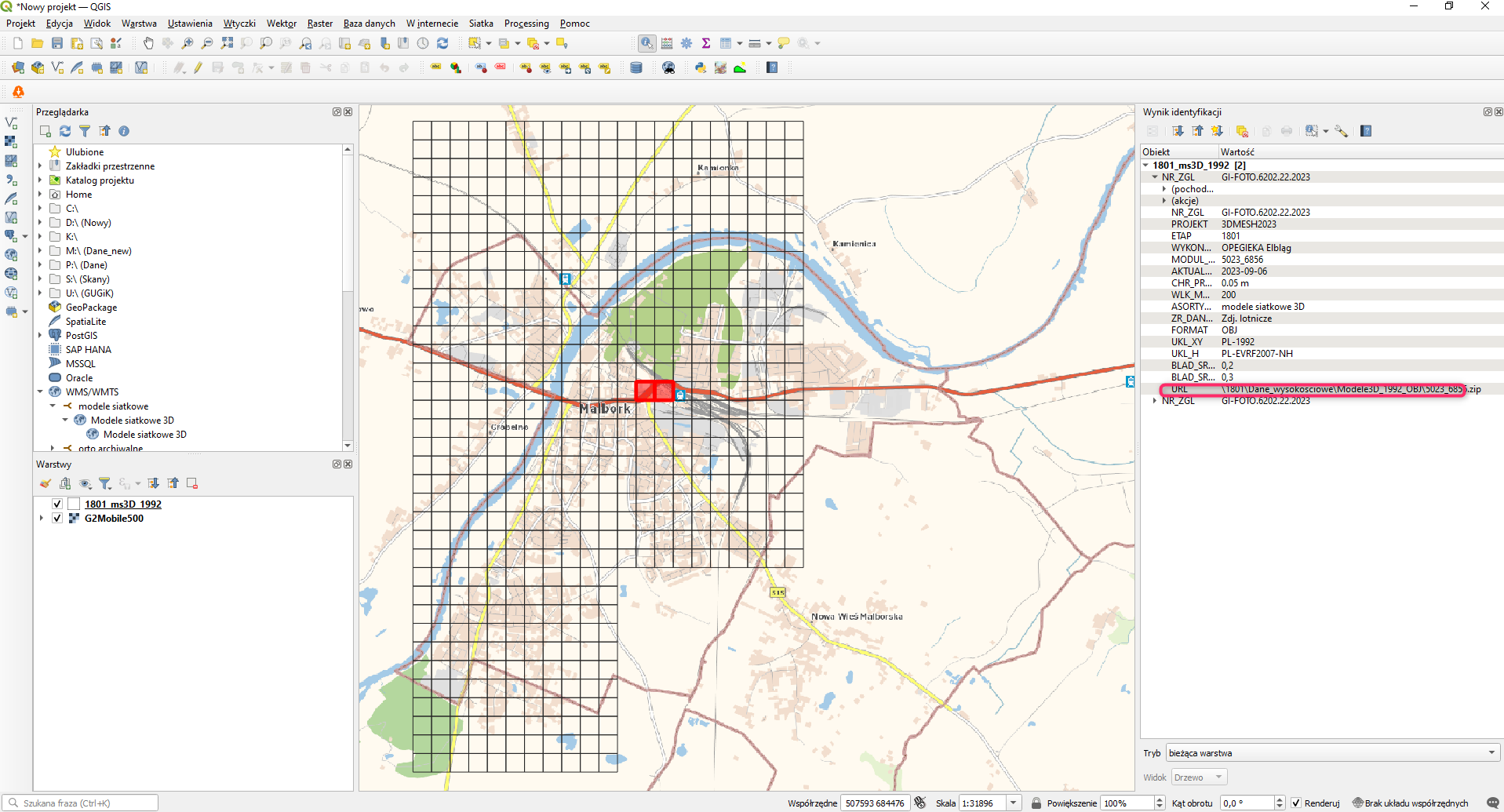
Rysunek 4 Ilustracja procesu pobierania arkusza modeli siatkowych 3D w QGIS

Pobrane modele siatkowe 3D mesh w formacie można z powodzeniem przeglądać i przetwarzać w darmowym oprogramowaniu typu GIS, przykładowo w CloudCompare.
W tym celu, w oknie przeglądania plików należy wybrać pobrany plik modelu z rozszerzeniem obj. Model pojawi się w oknie głównym (3D View), a na drzewie projektów jego nazwa i właściwości.

Rysunek 5 Ilustracja procesu wczytywania arkusza modeli siatkowych 3D w CloudCompare
Rysunek 6 Przykład wyświetlania modeli siatkowych 3D w CloudCompare