


Numeryczny model terenu
Numeryczny Model Terenu (NMT) to cyfrowa reprezentacja ukształtowania powierzchni terenu w postaci zbioru danych wysokościowych.
Wyróżniamy dwa podstawowe rodzaje NMT, które są oparte na różnych strukturach geometrycznych tj.:
GRID – model w postaci regularnej siatki kwadratów,
TIN – model w postaci nieregularnej siatki trójkątów.
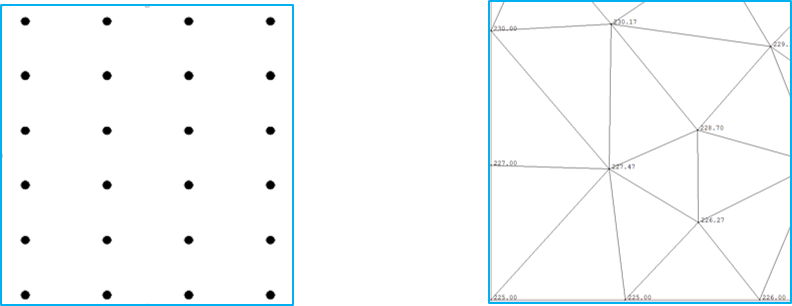
Każdy z wymienionych modeli posiada swoje wady i zalety, które przesądzają o ich zastosowaniach. Istotą modelu TIN jest np. przechowywanie oryginalnych danych pomiarowych, podczas gdy w modelu GRID wysokości w punktach węzłowych przeważnie mają wartości interpolowane.
Zgodnie z Rozporządzeniem z dnia 16 grudnia 2022 r. w sprawie baz danych dotyczących zobrazowań lotniczych i satelitarnych oraz ortofotomapy i numerycznego modelu terenu podstawowym numerycznym modelem terenu jest model w siatce 1m x 1m, który jest systematycznie aktualizowany na podstawie lotniczego skaningu laserowego (ang. Airborne Laser Scanning – ALS), ale również – dla obszaru miast – na podstawie pomiarów stereoskopowych w ramach produkcji ortofotomapy o pikselu 10 cm i mniejszym. NMT opracowywany jest również w siatce 5m x 5m na podstawie pomiarów stereoskopowych przy produkcji ortofotomapy o pikselu 25 cm. Odpowiedzialnym za prowadzenie bazy NMT na mocy ustawy Prawo geodezyjne i kartograficzne jest Główny Geodeta Kraju.
Usługi przeglądania danych NMT
Dane NMT można przeglądać z wykorzystaniem usług WMS i WMTS, które standardowo podłączone są w serwisie www.geoportal.gov.pl, ale także możemy je podłączyć w dowolnym oprogramowaniu, które potrafi wykorzystywać standardy WMS i WMTS.
Informacje o wszystkich usługach związanych z NMT, które są zarządzane przez Główny Urząd Geodezji i Kartografii można znaleźć w menu głównym serwisu www.geoportal.gov.pl w pozycji „Usługi/Usługi przeglądania WMS i WMTS” (rys. 3).
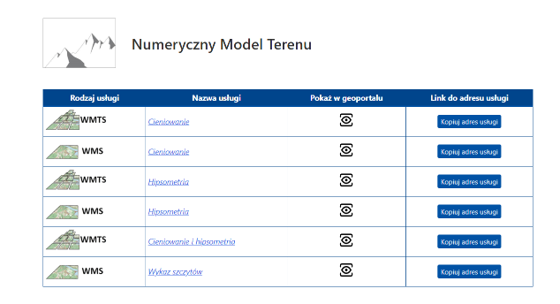
Kluczowymi usługami w zakresie NMT są usługi WMS i WMTS prezentujące NMT w postaci cieniowania:
- https://mapy.geoportal.gov.pl/wss/service/PZGIK/NMT/GRID1/WMS/ShadedRelief
- https://mapy.geoportal.gov.pl/wss/service/PZGIK/NMT/GRID1/WMTS/ShadedRelief
Typowym obrazem uzyskiwanym z usług dotyczących NMT jest obraz przedstawiony na rys. 4.
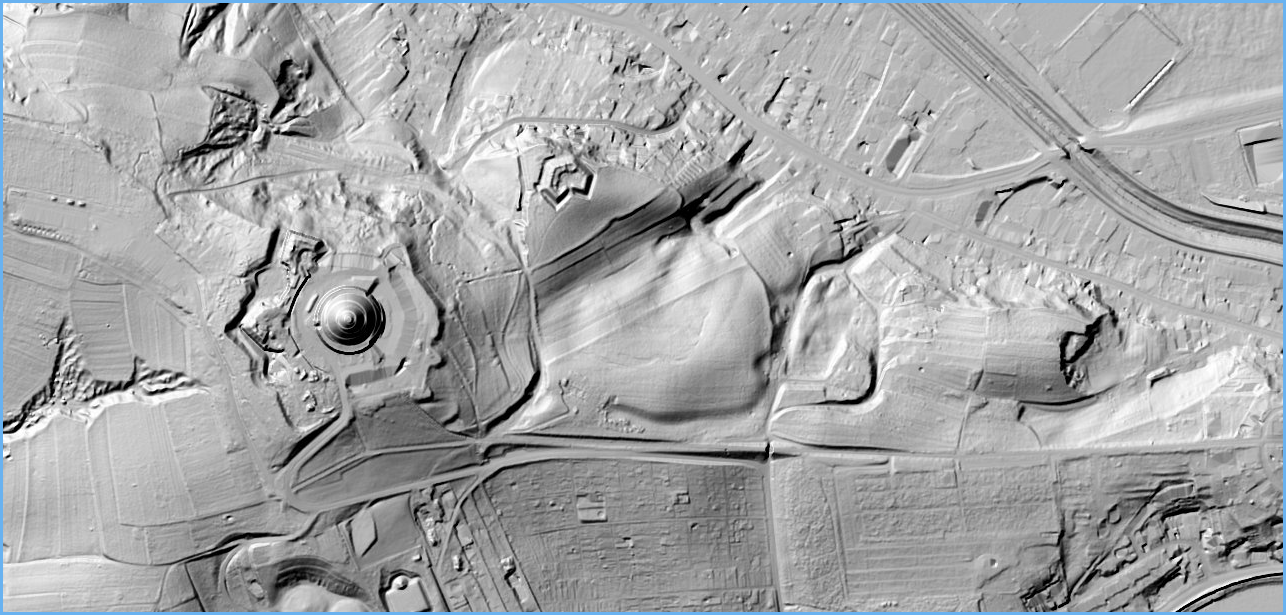
Obraz przedstawiony na rys. 4 wygenerowany został przy pomocy usługi WMS, z wykorzystaniem zapytania przedstawionego poniżej:
https://mapy.geoportal.gov.pl/wss/service/PZGIK/NMT/GRID1/WMS/ShadedRelief?&REQUEST=GetMap&TRANSPARENT=TRUE&FORMAT=image/jpeg&VERSION=1.3.0&LAYERS=Raster&STYLES=&BBOX=243067.9,563474.0,243873.6,565167.3&CRS=EPSG:2180&WIDTH=1280&HEIGHT=609
Na rys. 5 przedstawiono usługę WMTS dotyczącą numerycznego modelu terenu podłączoną do programu QGIS.
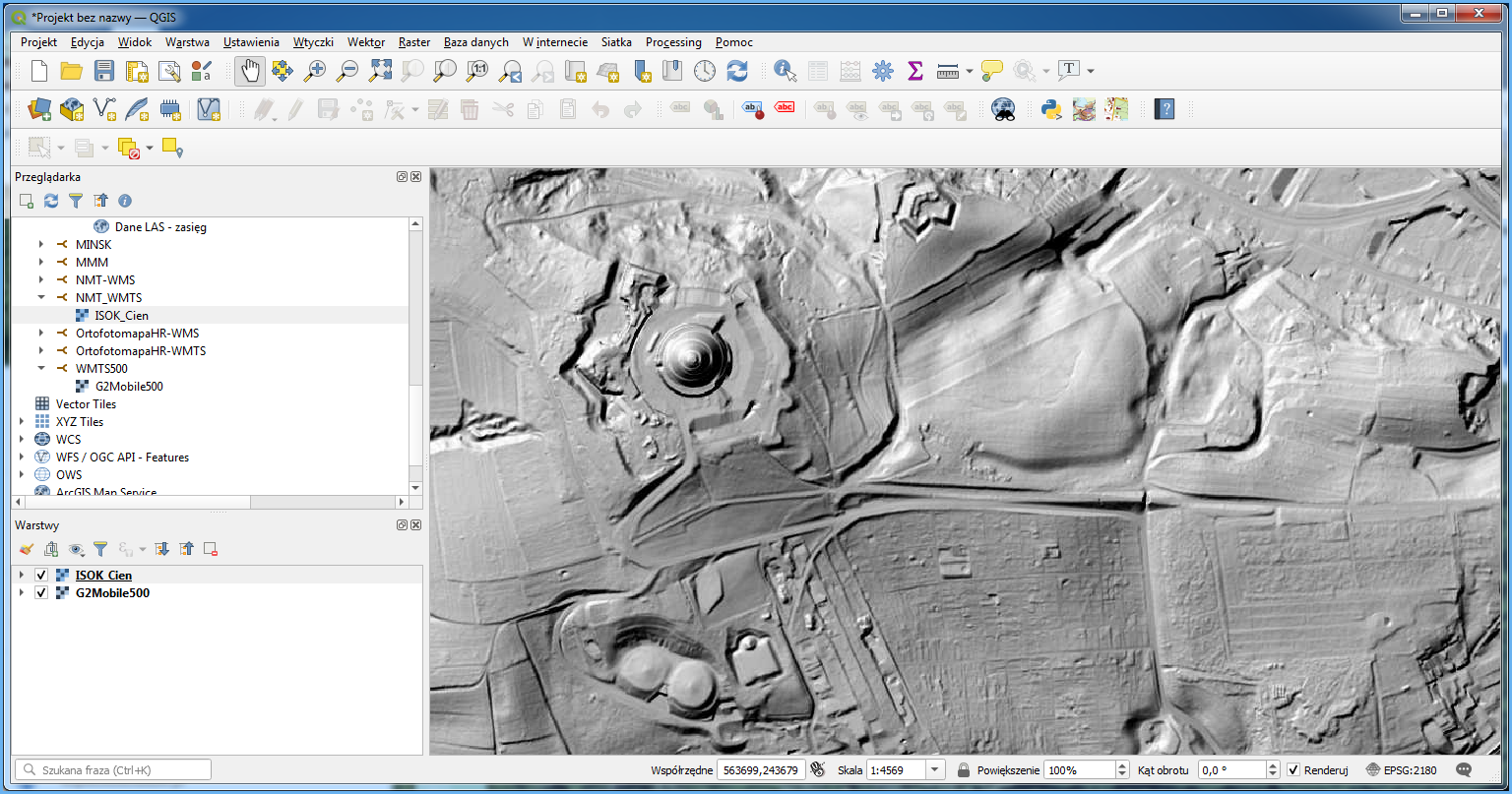
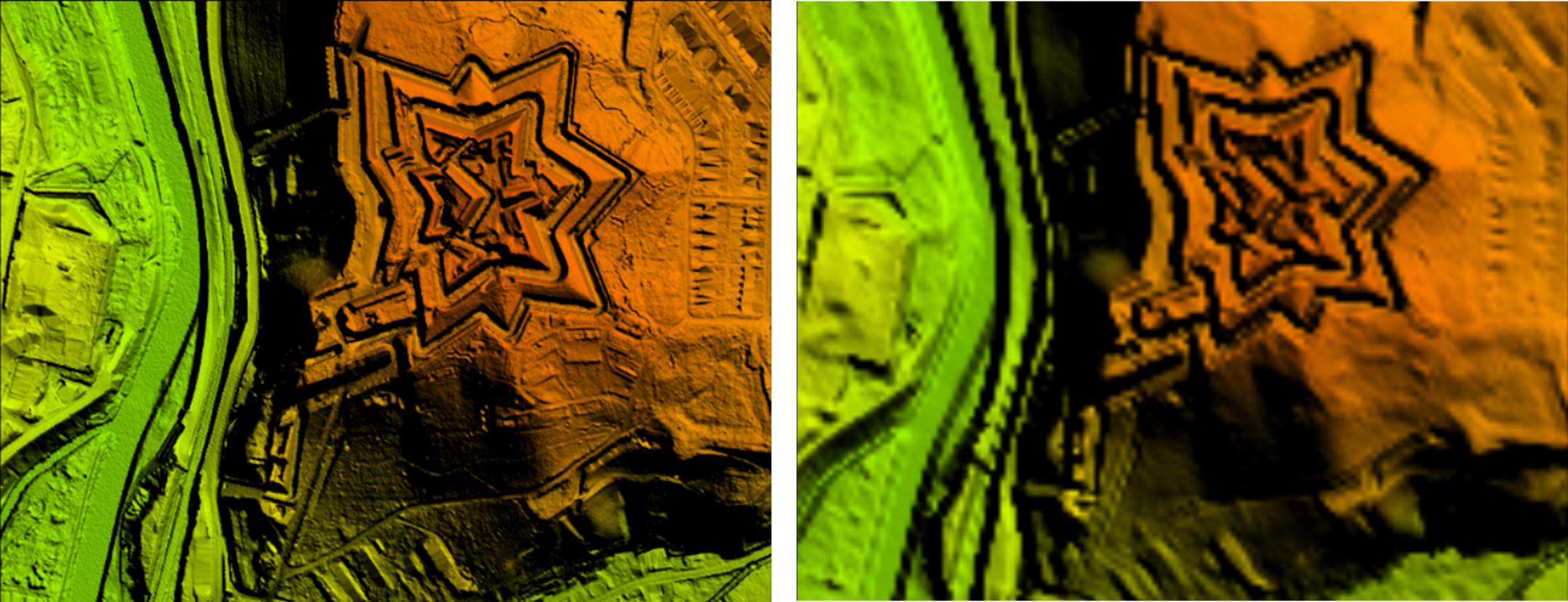
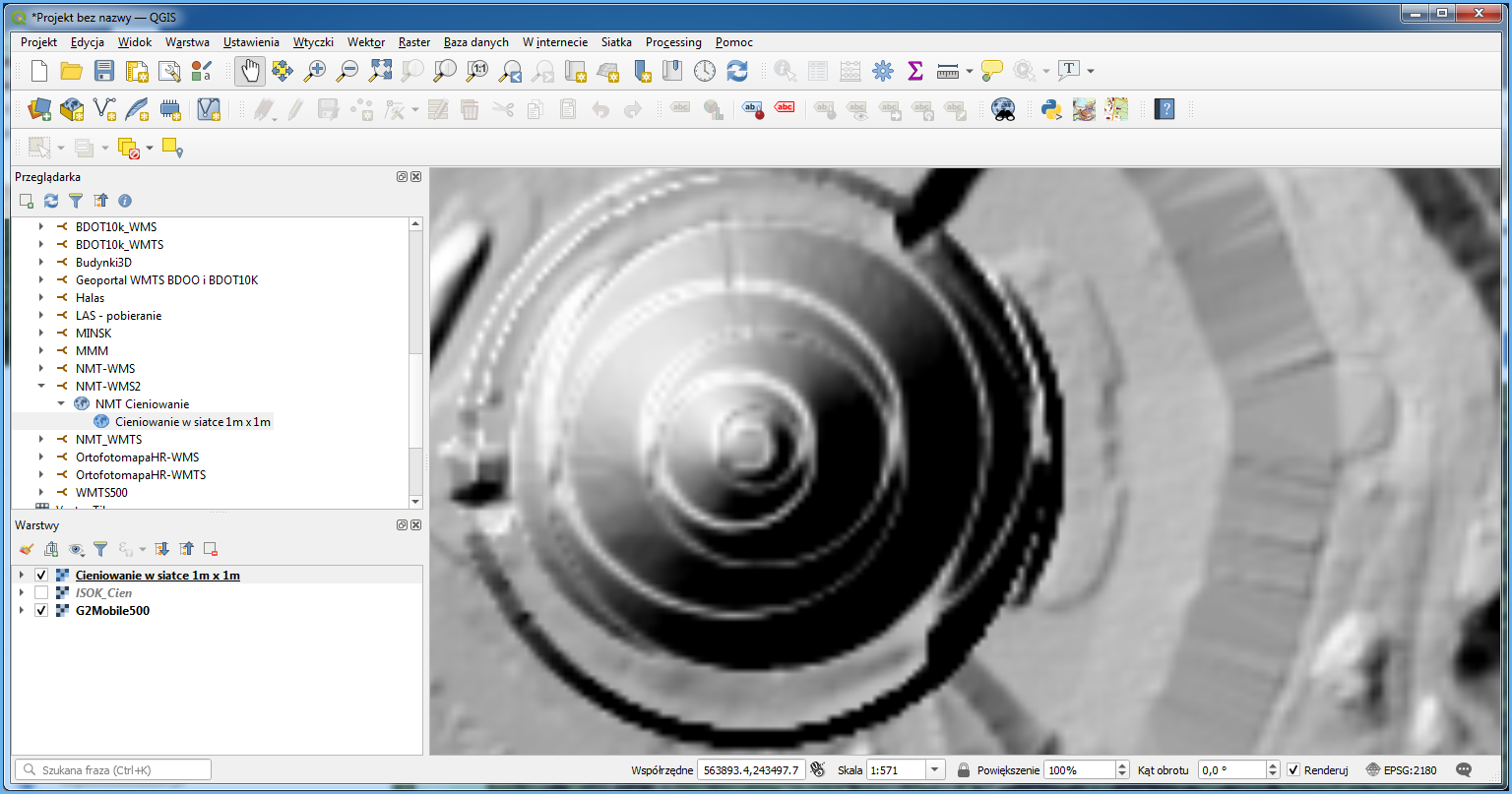
Ponieważ usługa WMTS działa na przygotowanych kafelkach, które przygotowane są do skali 1:500, więc przy większych powiększeniach obraz może być rozmazany, dlatego też warto wtedy alternatywnie podłączyć usługę WMS, która bazuje już na bezpośrednim dostępie do oryginalnych danych NMT i z nich generuje obraz.
Usługi pobierania NMT
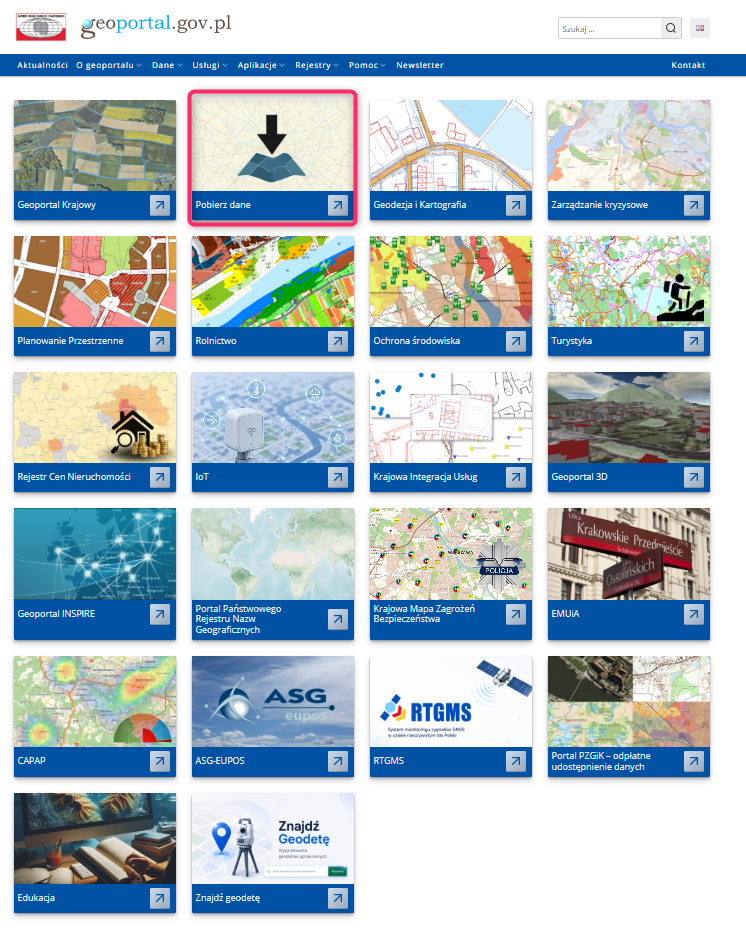
Dane NMT są dostępne bezpłatnie i możliwe do dowolnego wykorzystania. Pobieranie danych jest możliwe z serwisu www.geoportal.gov.pl, modułu „Pobierz dane” (rys.7) , w którym w sekcji „Dane do pobrania” widoczna jest grupa warstw „Numeryczny Model Terenu„, a tam z kolei dwie warstwy „Siatka ≤ 1m” oraz „Siatka 5m”, podzielone pod względem układów współrzędnych wysokościowych „NMT-PL-KRON86-NH” i ” NMT-PL-EVRF2007-NH” (rys.8).
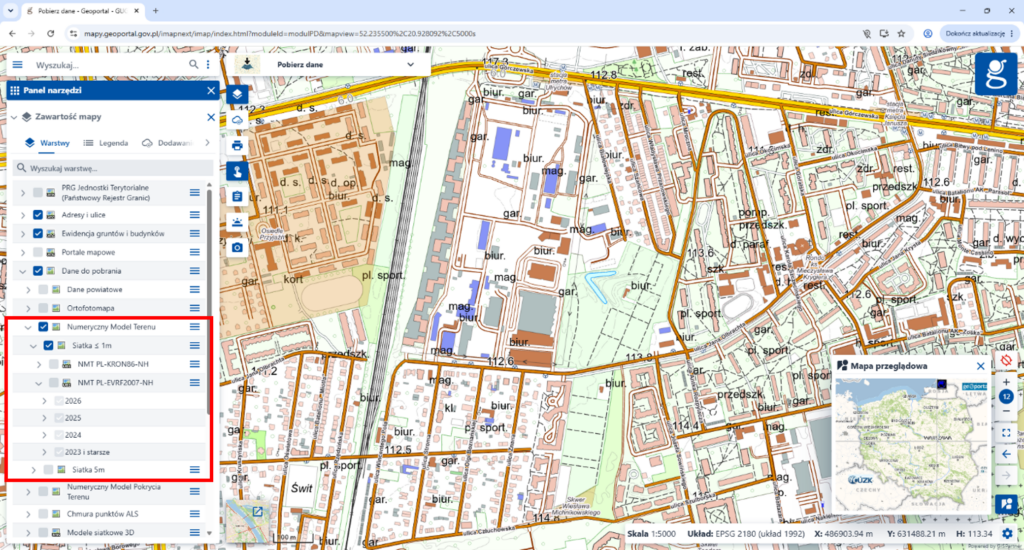
Po włączeniu jednej w wymienionych warstw i przybliżeniu się do miejsca zainteresowania widoczne będą prostokąty obrazujące sekcje z danymi NMT. Wtedy należy kliknąć w obszarze zainteresowania i na ekranie pojawi się możliwość pobrania odpowiedniego pliku, co zilustrowano na rys. 9.
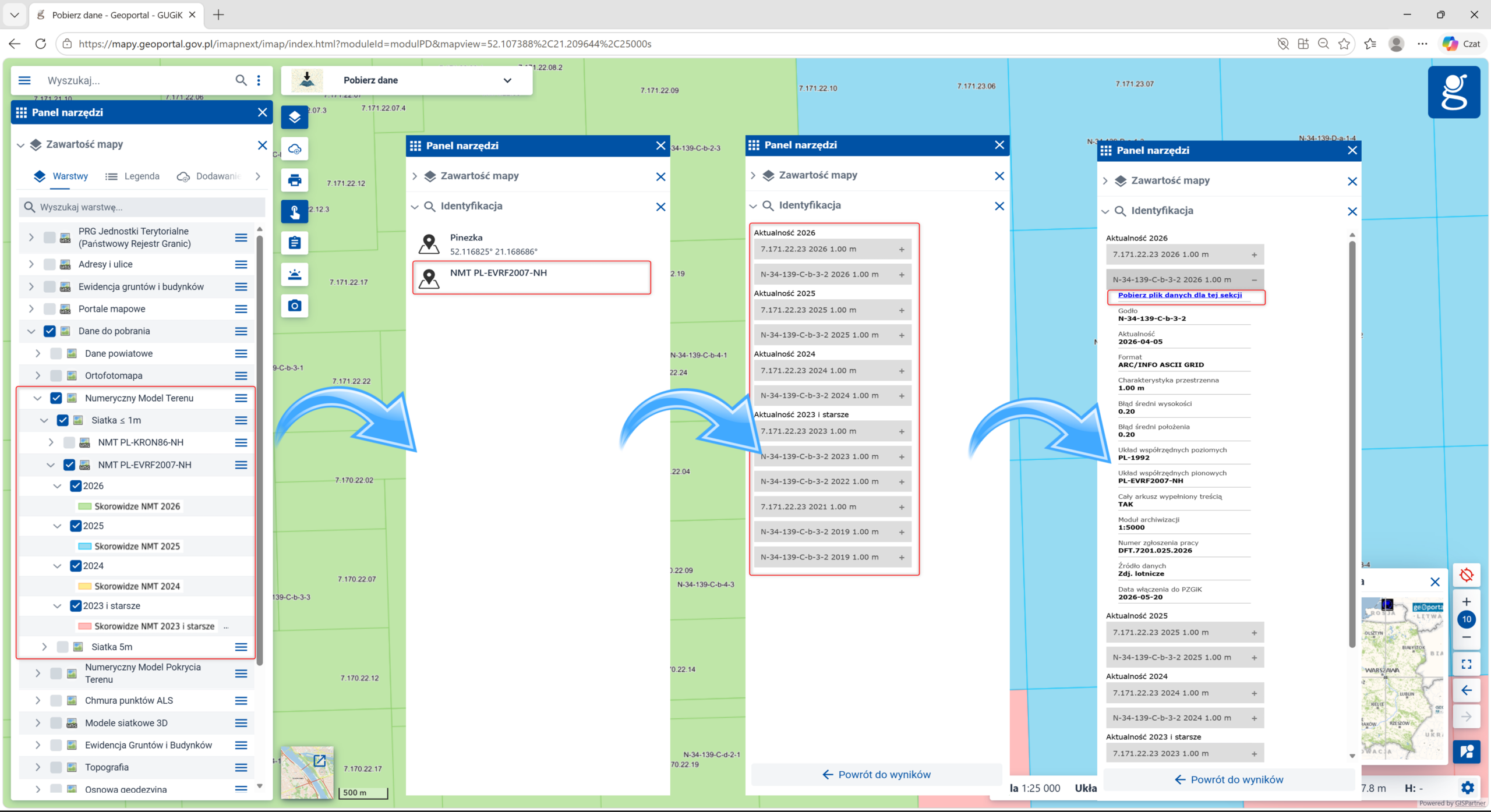
W rezultacie opisanych działań plik z danymi NMT zostanie pobrany na komputer użytkownika i w zależności od decyzji użytkownika wyświetlony w domyślnej aplikacji, co przedstawiono na rys. 10.
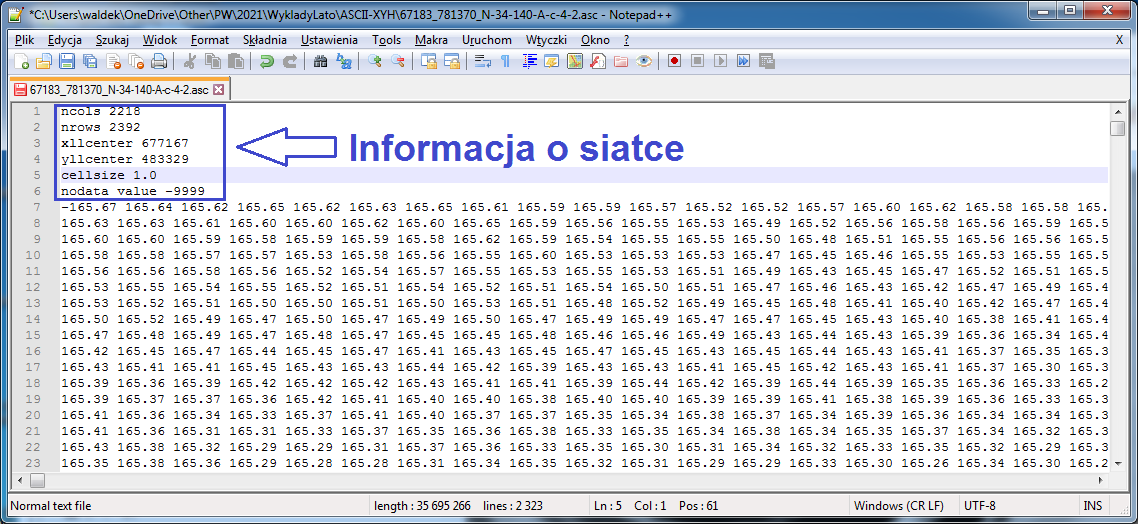
Pobieranie danych NMT w serwisie www.geoportal.gov.pl realizowane jest przez usługi WMS w zależności od układu wysokościowego:
• https://mapy.geoportal.gov.pl/wss/service/PZGIK/NMT/WMS/SkorowidzeUkladKRON86
• https://mapy.geoportal.gov.pl/wss/service/PZGIK/NMT/WMS/SkorowidzeUkladEVRF2007
• https://mapy.geoportal.gov.pl/wss/service/PZGIK/NMT/WMS/SheetsGrid5mEVRF2007
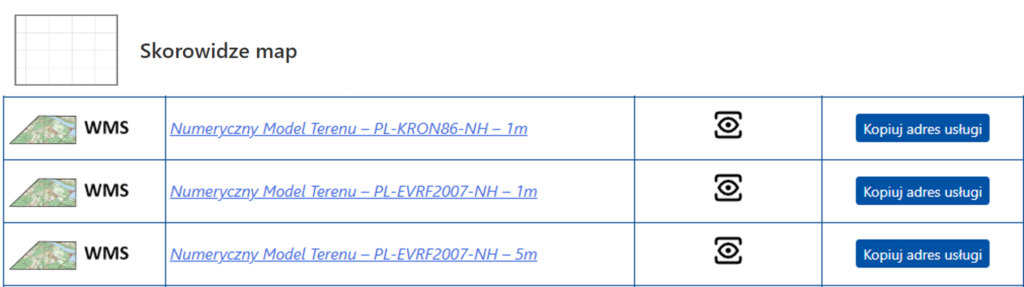
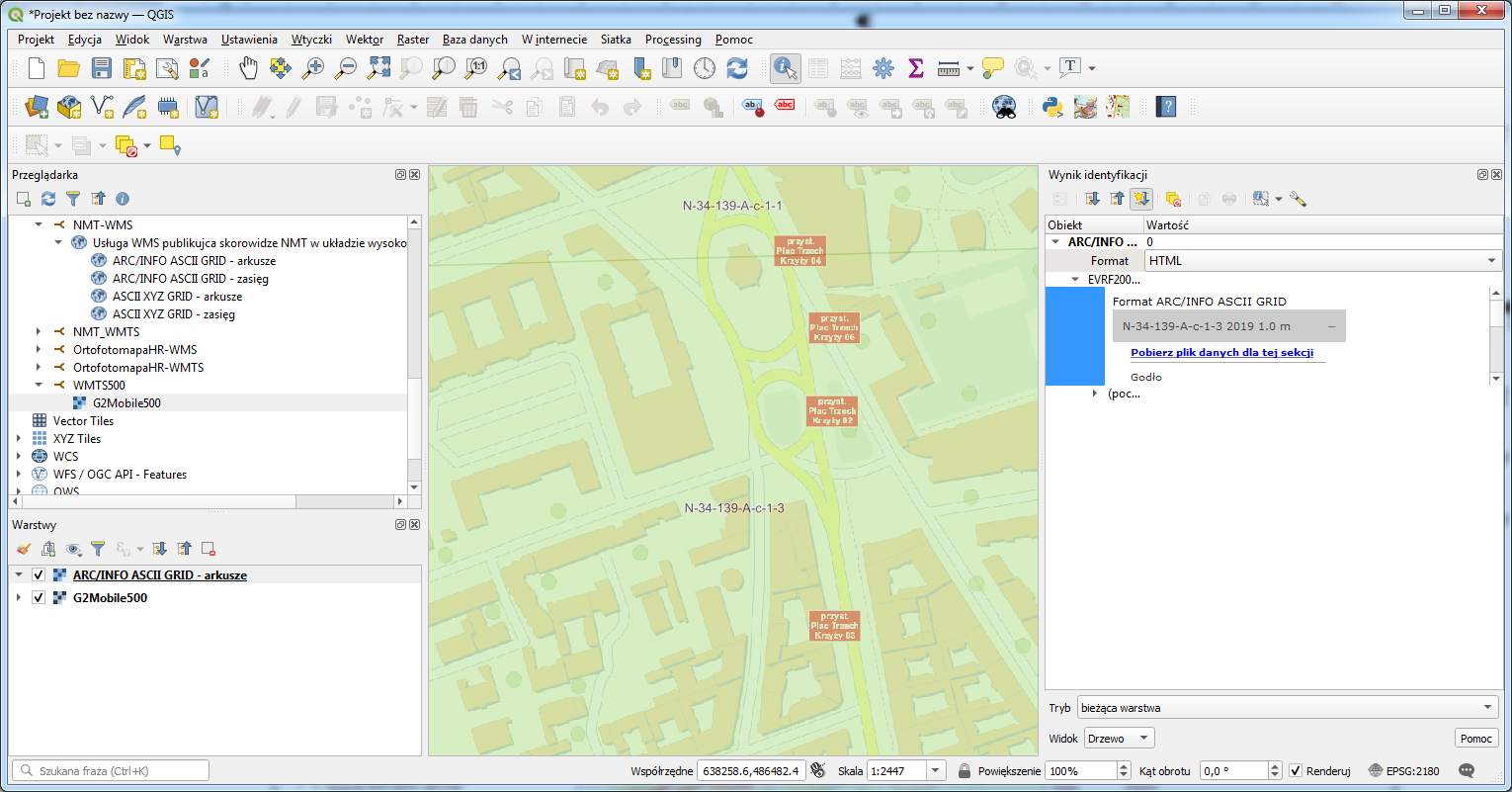
a konkretnie przez ich funkcję GetFeatureInfo, która w miejscu kliknięcia, jako atrybut udostępnia link do pobrania odpowiedniego pliku z danymi NMT. Podłączając przedstawione usługi do programu QGIS lub innego możemy także w tych programach dokonywać bezpośredniego pobierania danych NMT (rys. 12).
Alternatywnym sposobem pobierania danych NMT jest wykorzystanie usług WFS (rys. 13), prezentujących skorowidze Numerycznego Modelu Terenu (NMT) dostępnego w Państwowym Zasobie Geodezyjnym i Kartograficznym.
Pierwsza usługa prezentuje NMT w podziale na poszczególne lata (od 2000 do 2019) w układzie wysokościowym PL-KRON86-NH we wszystkich dostępnych formatach i jest dostępna pod adresem:
https://mapy.geoportal.gov.pl/wss/service/PZGIK/NumerycznyModelTerenuKRON86/WFS/Skorowidze
Druga usługa prezentuje NMT w podziale na poszczególne lata (od 2018) w układzie wysokościowym PL-EVRF2007-NH we wszystkich dostępnych formatach i jest dostępna pod adresem:
https://mapy.geoportal.gov.pl/wss/service/PZGIK/NumerycznyModelTerenuEVRF2007/WFS/Skorowidze
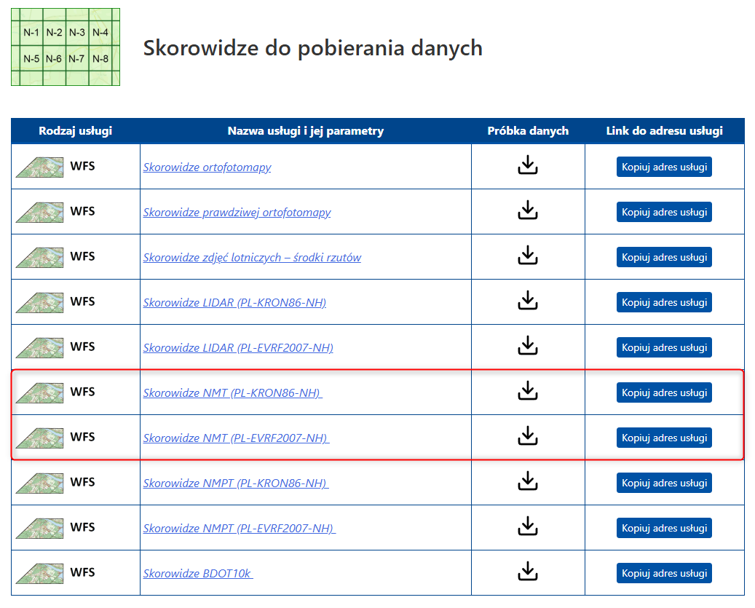
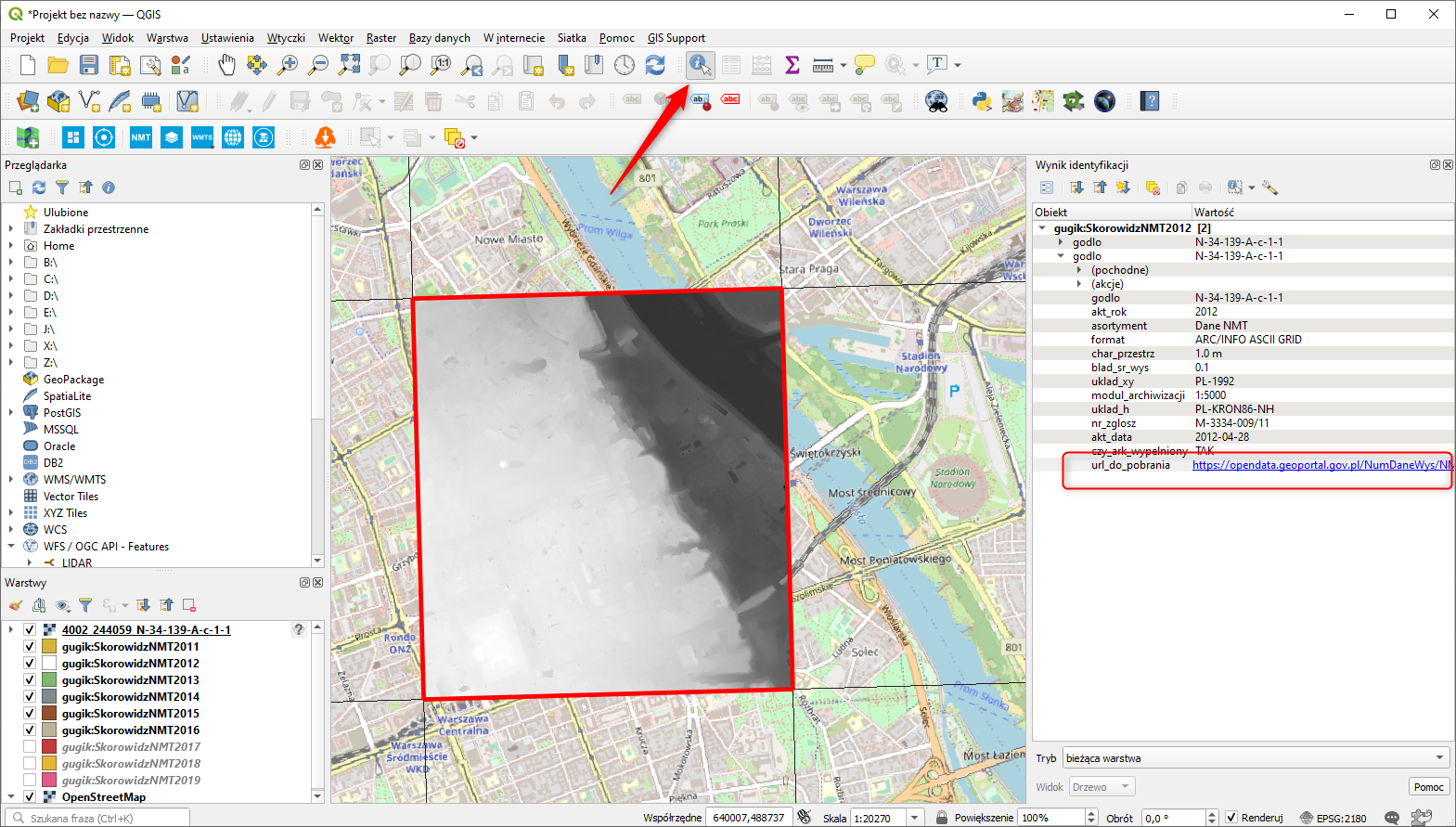
W celu pobrania skorowidzów NMT można skorzystać z dowolnego oprogramowania z funkcją klienta WFS, np. QGIS. Mając arkusze widoczne w skorowidzu można w łatwy sposób pobrać treść poszczególnych arkuszy NMT. Realizujemy to korzystając z narzędzia „Informacja o obiekcie”, które po kliknięciu w dany arkusz wyświetli jego metadane, a w szczególności „Link do pobrania”, za pomocą którego można pobrać dane pomiarowe NMT lub NMPT (rys. 14). Usługa jest ułatwieniem do pobierania NMT dla większych obszarów.
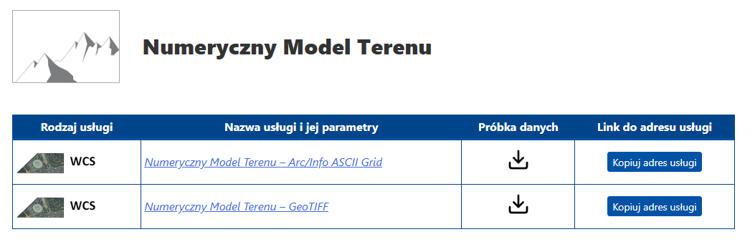
Innym sposobem pobierania NMT jest wykorzystanie dostępnych usług WCS, których adresy publikowane są na stronie www.geoportal.gov.pl:
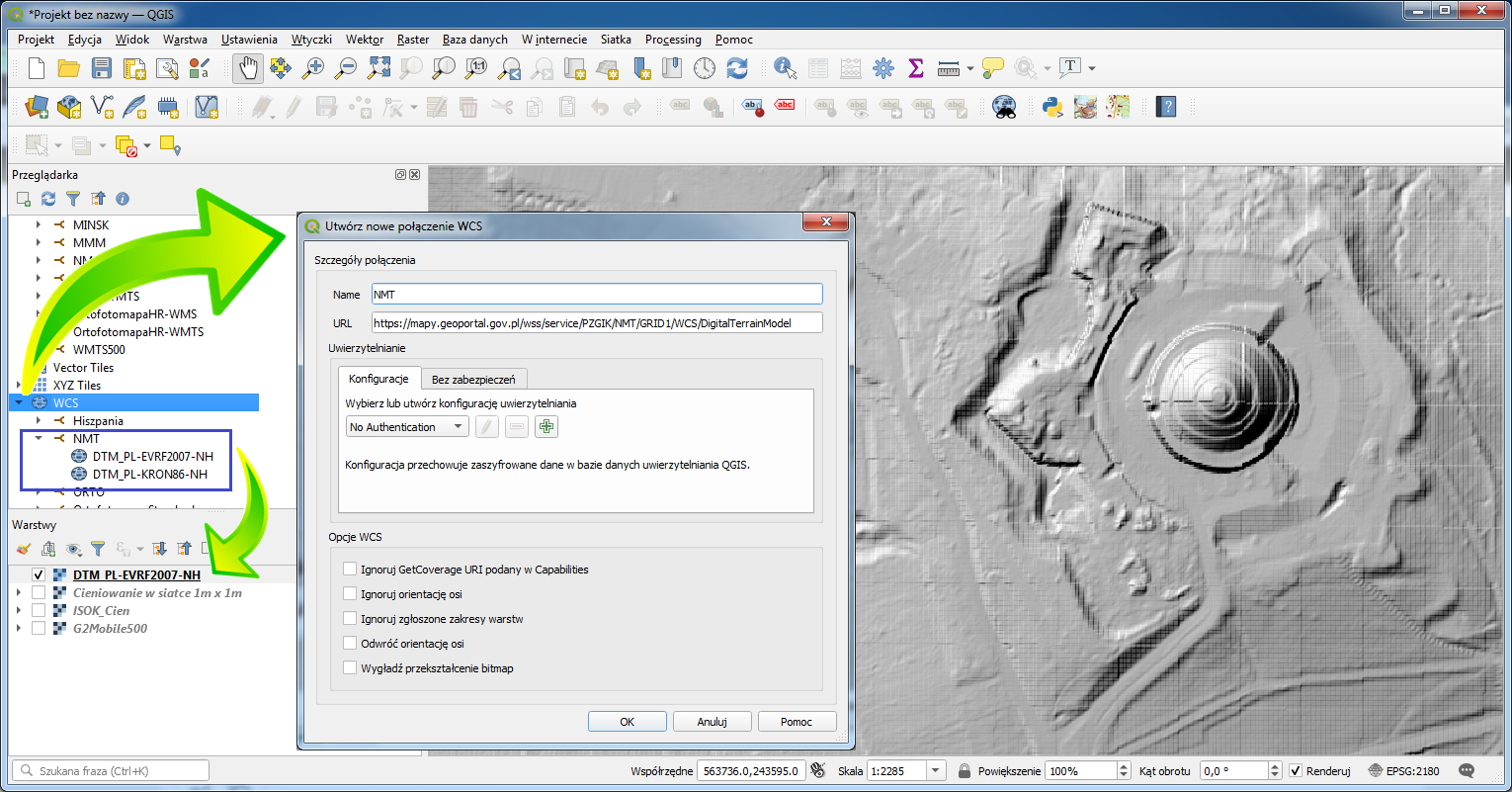
Usługi WCS najwygodniej podłączyć w programie QGIS jako źródło danych, jak przedstawiono to na rys. 16.
Po utworzeniu warstwy w projekcie QGIS, usługa generuje obraz NMT dla przeglądanego obszaru według parametrów, jakie ustawimy w stylach warstwy.
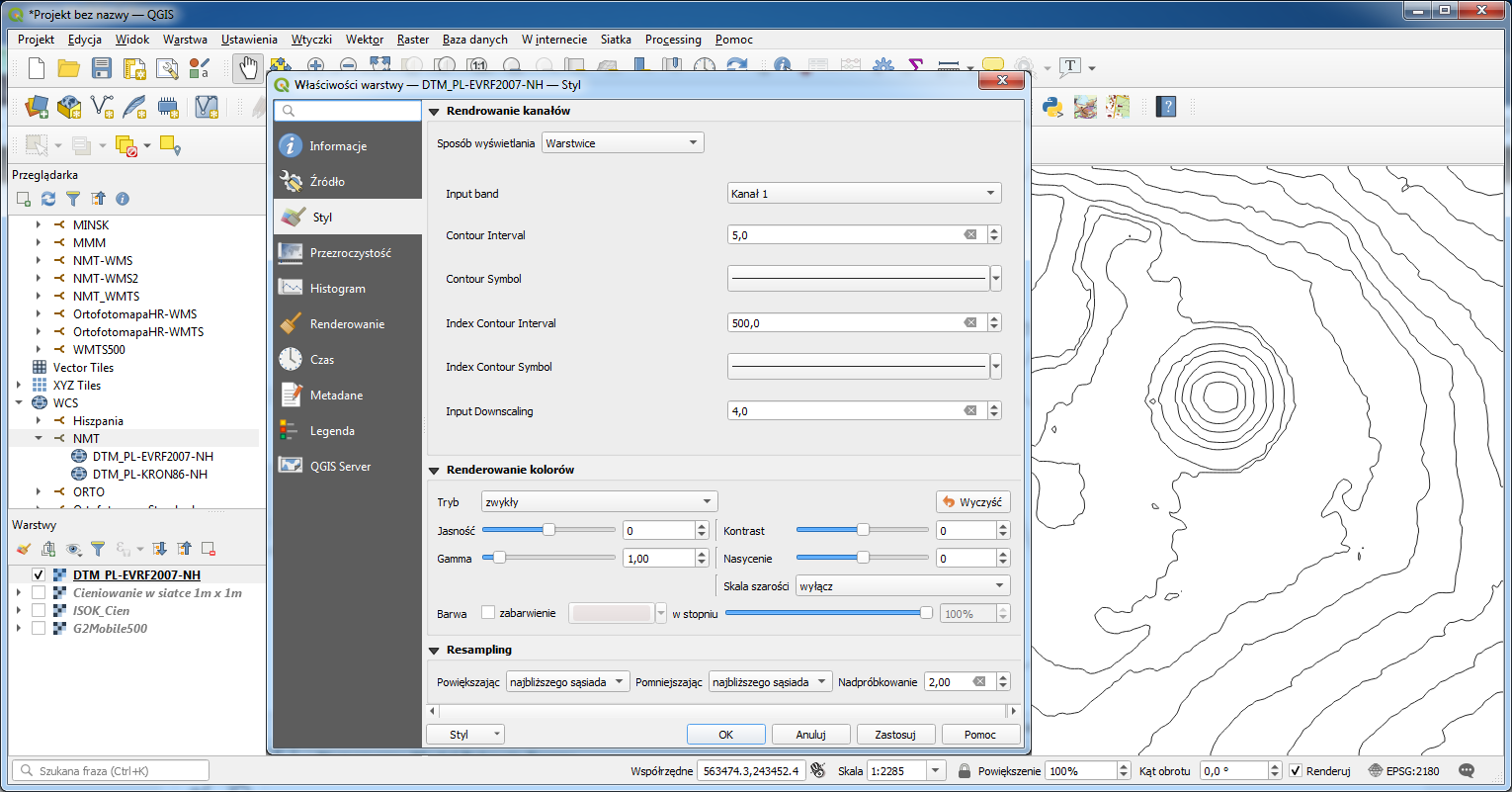
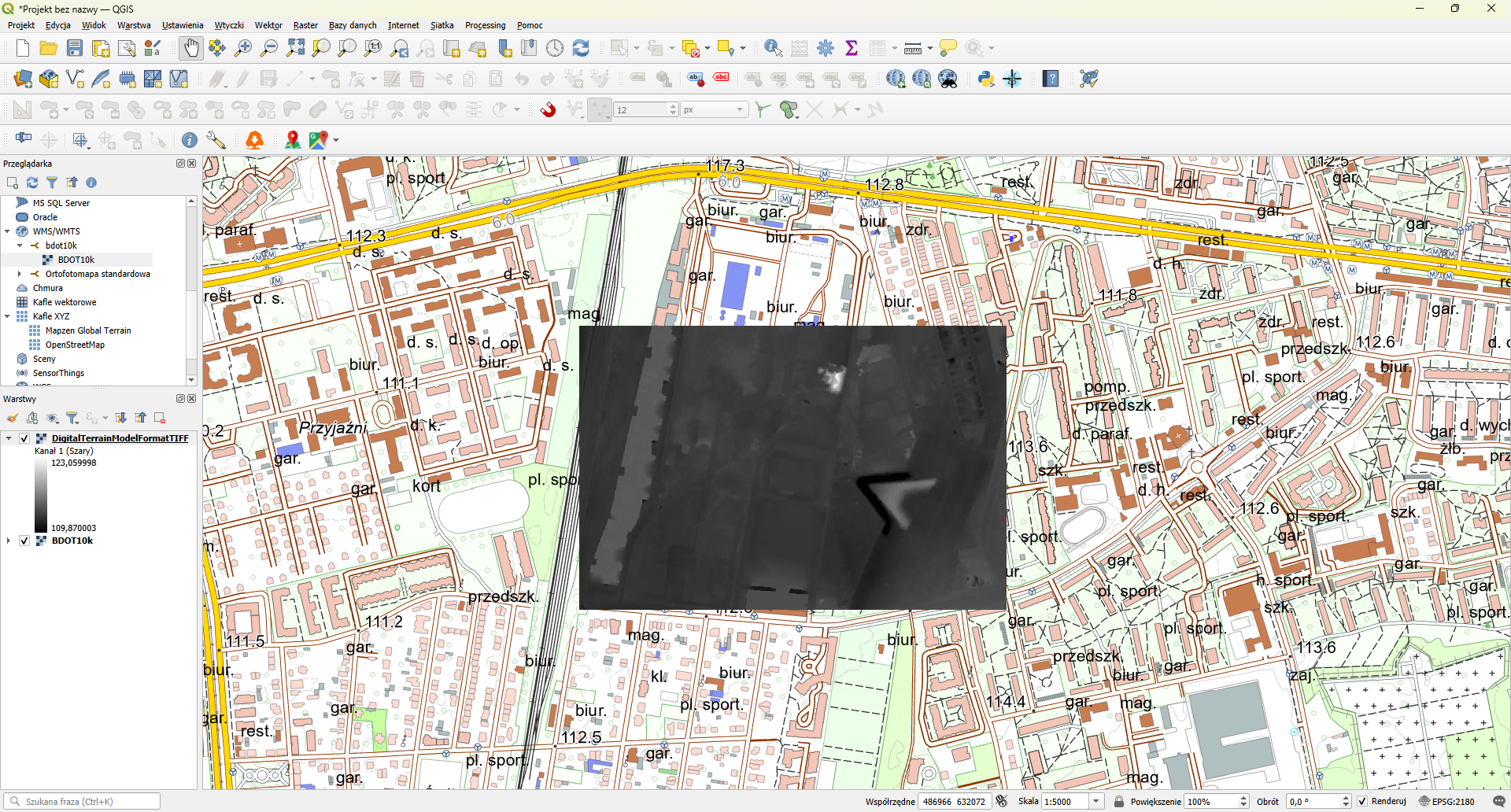
Jeśli chcemy fragment NMT zapisać w postaci pliku, należy skorzystać z opcji eksportu, co zilustrowano poniżej.
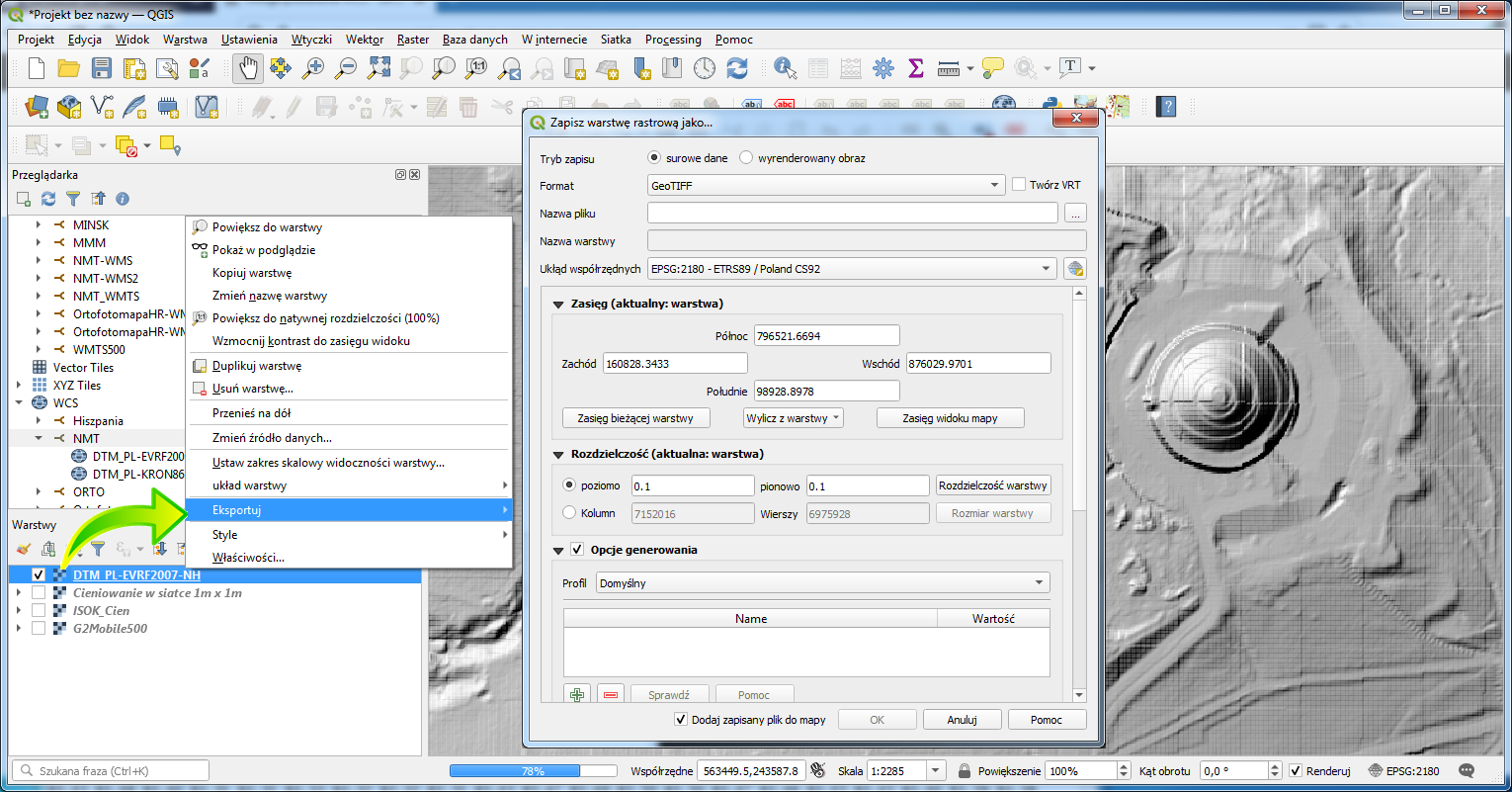
W wyniku przedstawionych działań na dysku uzyskujemy plik zgodny z ustawieniami, który jest odpowiednim wycinkiem surowych danych NMT lub wyrenderowanego obrazu. Ze względów technicznych w usłudze WCS zasięg obszaru do jednorazowego pobierania danych jest ograniczony, ale bez problemu usługa nadaje się do pobierania fragmentów w zakresie kilkunastu arkuszy oryginalnego NMT.
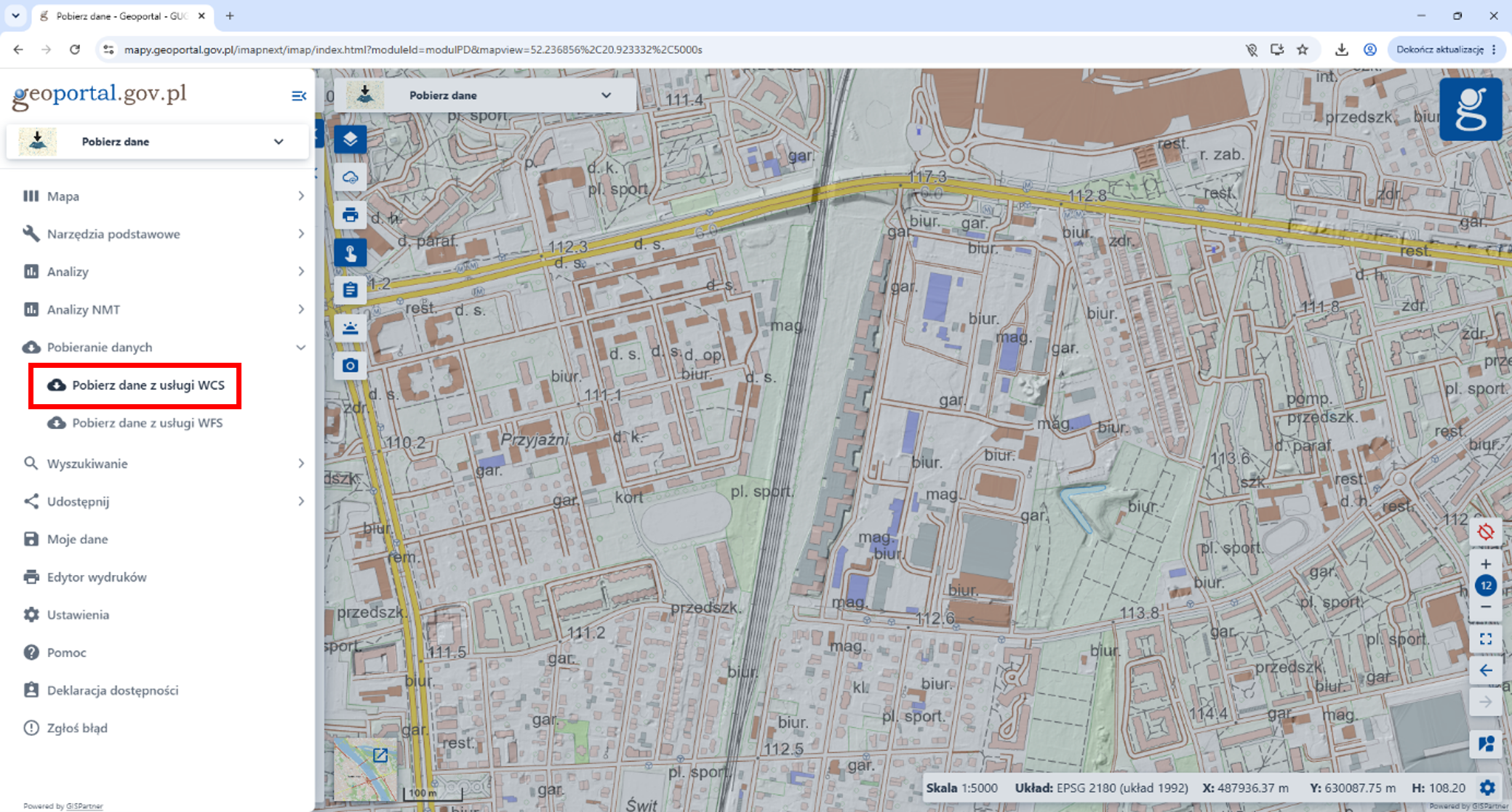
Możliwość pobrania NMT z wykorzystaniem usługi WCS jest również realizowana wprost w serwisie www.geoportal.gov.pl za pomocą narzędzia – „Pobierz dane z usługi WCS”. Dostęp do funkcjonalności znajduje się na pasku narzędzi umieszczonym w lewej części interfejsu użytkownika aplikacji mapowej, jak przedstawiono to na poniższej ilustracji:
Aby pobrać dane należy kliknąć na ikonę narzędzia, następnie w wyświetlonym panelu wybrać dane do pobrania oraz narysować zasięg przestrzenny na mapie (maksymalnie 7 km2), co przedstawiono na rys. 20.
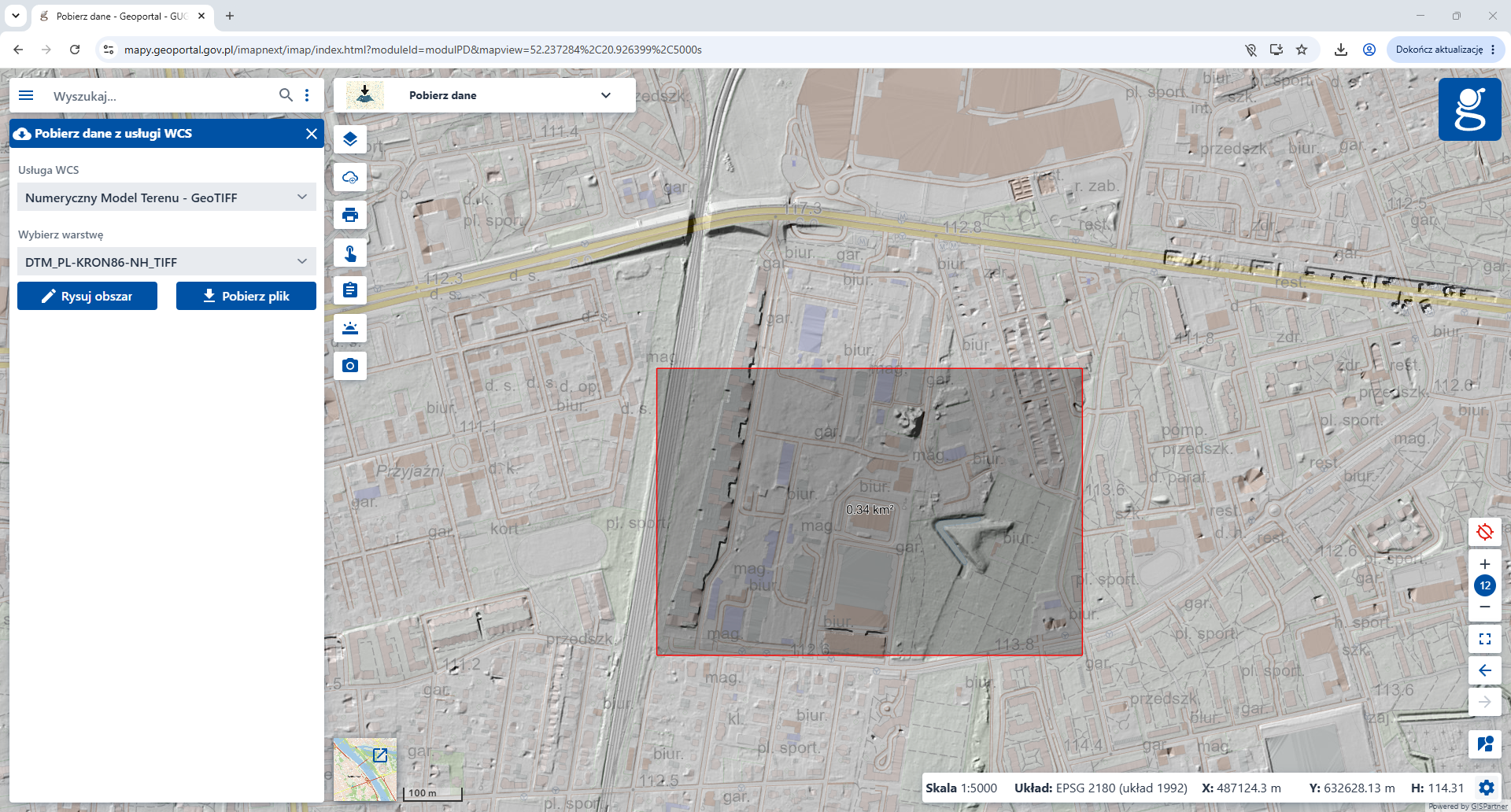
Po wykonaniu powyższych czynności należy już tylko pobrać przygotowany plik danych:
Narzędzie jest szczególnie przydatne w sytuacjach gdy obszar zainteresowania leży np. na 4 arkuszach i przy tradycyjnym pobieraniu musielibyśmy pobrać 4 arkusze, a potem dokonać ich sklejania. Korzystając z udostępnionej funkcjonalności mamy możliwość szybkiego pobrania gotowego fragmentu bez względu na układ arkuszy danych źródłowych.